CodexのGPT-6 AstraをBlenderにつなぐ。MacのMCP設定と入力手順
CodexのGPT-6 AstraからBlenderを操作するには、Codexに「Blender MCP」を登録し、Blender側でもアドオンを起動します。モデルの選択と、Blenderへの接続設定はそれぞれ必要です。
最初に案内されたのは「設定 → MCP servers → Add server」という経路でした。ただ、手元のCodexで実際に開いた画面は「設定 → プラグイン → MCP」でした。設定を探しているのに「MCP servers」が見当たらないなら、まずプラグイン画面を確認するとよさそうです。
2026年9月12日に確認した設定画面をもとに、Macでの準備から接続確認までを整理します。画面の入力内容は確認できていますが、この記録の時点でBlenderへの接続成功や作品の生成までは確認していません。
追記:その後、Blenderのシーンから3個のオブジェクトを取得して接続を確認し、駒と盤を制作できました。続きはGPT-6 AstraとBlenderで作った3D将棋崩しの制作記録にまとめています。
CodexとBlenderの間にMCPを置く
接続の流れは次のようになります。
CodexでGPT-6 Astraを選択 ↓Blender MCP ↓Blenderのアドオン ↓開いているシーンを確認・操作OpenAIのMCPドキュメントでは、外部ツールをMCPサーバー経由でCodexに接続する仕組みが案内されています。今回はコミュニティ製のBlender MCPを使います。
GPT-6 AstraはCodex側で選びます。Blender MCPの引数にモデル名を書き込む必要はありません。
1. MacにuvとBlender用アドオンを入れる
Blenderをインストール済みで、Homebrewが使えるMacを前提に進めます。ターミナルで次を実行します。
brew install uvすでにuvを導入している場合は、まず次のコマンドで uvx が見つかるか確認できます。
which uvx続いてBlender用アドオンをインストールします。
uvx blender-mcp install-addonこれはBlenderのアドオンフォルダへファイルを配置する操作です。配置しただけでは接続は始まらないので、次にBlender内で有効にします。
2. Blenderでアドオンを有効にする
Blenderの「編集 → プリファレンス → アドオン」を開き、MCP for Blender を探して有効にします。見つからない場合はBlenderを再起動して確認します。
3Dビューへ戻り、マウスポインターをビュー内に置いて N キーを押します。右側のサイドバーにある「MCP for Blender」タブを開き、「Start MCP Server」を押します。
Codexから操作するときは、Blenderを起動し、このアドオンのサーバーも動かしておきます。
3. Codexの「プラグイン → MCP」に登録する
手元で確認できた設定画面はこちらです。
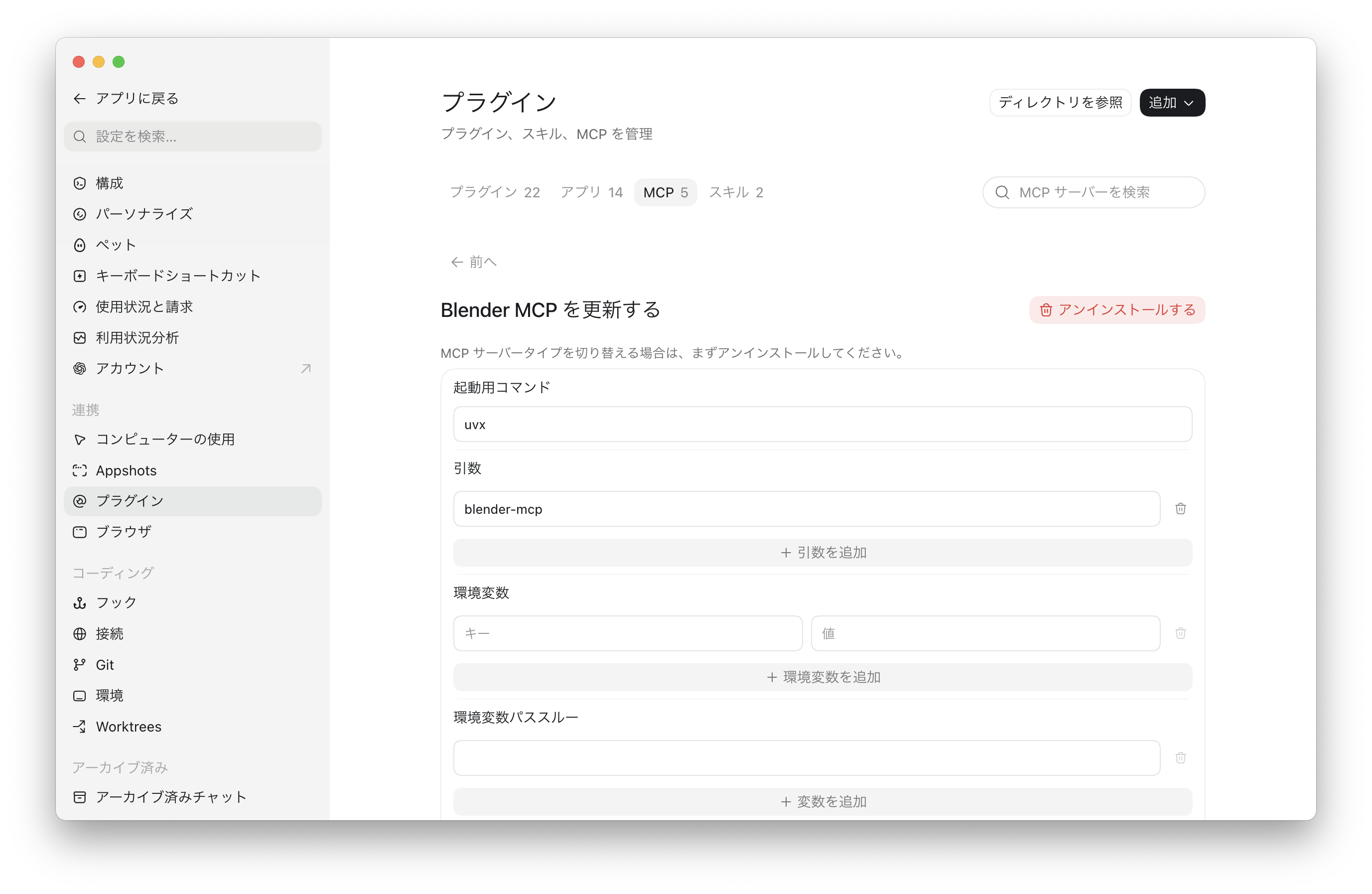
画面上部には「プラグイン」「アプリ」「MCP」「スキル」のタブが並び、MCPタブからBlender MCPの設定を開いています。
画像は登録済みの「Blender MCPを更新する」画面です。新規登録の場合は右上の「追加」からMCPサーバーの追加へ進み、ローカルの起動コマンドを指定する方式(STDIO)を選びます。アプリのバージョンによって文言が異なる場合は、この画像の入力欄を目印にしてください。
入力する内容は次のとおりです。
| 項目 | 入力内容 |
|---|---|
| 名前(新規登録時) | Blender MCP など、判別できる名前 |
| 起動用コマンド | uvx |
| 引数 | blender-mcp |
| 環境変数 | 通常のローカル接続では空欄 |
| 環境変数パススルー | 通常のローカル接続では空欄 |
この画面では「起動用コマンド」と「引数」が別々の欄です。起動用コマンドに uvx blender-mcp をまとめて入れず、uvx と blender-mcp に分けます。今回の設定欄へOpenAIのAPIキーを入力する必要もありません。
保存後はCodexを一度終了し、起動し直します。Macではウィンドウを閉じるだけでなく、Command + Q でアプリを終了してから開き直します。
4. 最初はシーンの一覧を読ませる
CodexでGPT-6 Astraを選び、Blenderが起動している状態で、まず次のように指示します。
Blenderに接続して、現在のシーンにあるオブジェクトを一覧にしてください。まだシーンは変更しないでください。接続できれば、開いているシーンの情報が返ってくるはずです。既定のシーンならCube、Camera、Lightなどが候補になりますが、実際の結果は開いているファイルによって変わります。
MCPの登録画面が表示されたことと、Blenderから情報を取得できたことは別の確認です。現在のシーンと返答が一致するところまで確認してから、「立方体を赤くする」「床と照明を追加する」といった編集へ進むと、接続の問題と制作指示の問題を切り分けられます。
uvxが見つからないときはフルパスを入れる
ターミナルで uvx が動いても、Dockから起動したアプリではコマンドを見つけられない場合があります。そのときは次を実行します。
which uvx例えば、結果が次のように表示されたとします。
/opt/homebrew/bin/uvxCodexの「起動用コマンド」を、その表示結果へ置き換えます。引数の blender-mcp はそのままです。上のパスは例なので、自分のMacで表示された値を使います。
登録できたのに接続できないときの確認順
| 止まっている場所 | 確認すること |
|---|---|
| CodexがMCPサーバーを起動できない | uvx のフルパス、引数の分離、設定保存後の再起動 |
| サーバーは起動するがBlenderへ接続できない | Blenderの起動、アドオンの有効化、Start MCP Serverの操作 |
| Blenderにアドオンが見当たらない | インストール時に表示された保存先と、使用中のBlenderのバージョン |
| 設定後も会話からツールが使えない | Codexを再起動して新しいタスクで接続確認 |
設定をやり直す前に、どちら側で止まっているかを見るのが近道です。今回の画面なら、Codex側は「起動用コマンドが uvx、引数が blender-mcp」になっているかを確認し、次にBlender側のサーバー起動を確認します。
参照した資料: